В Израиле начались активные боевые действия: основное на 07.10
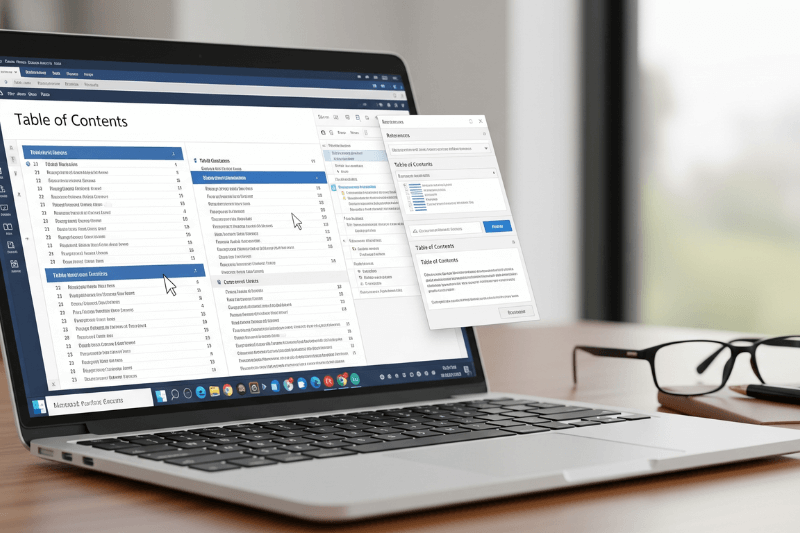
Как сделать оглавление в ворде — вопрос, с которым сталкиваются студенты, преподаватели, офисные сотрудники и все, кто работает с большими документами. Доклады, курсовые, дипломы, инструкции и отчеты без оглавления выглядят неструктурированными и неудобными для чтения. Microsoft Word предлагает встроенный инструмент для автоматического создания оглавления, но многие пользователи либо не знают о нем, либо используют его неправильно.
Чтобы понять, как сделать оглавление в ворде правильно, важно осознать, что оглавление в Word строится не вручную, а на основе стилей заголовков. Именно это позволяет автоматически обновлять содержание при изменении текста, добавлении новых разделов или смене нумерации страниц.
Процесс начинается с правильной подготовки документа. Текст должен быть логически разбит на разделы и подразделы. Каждый раздел обязан иметь заголовок, оформленный встроенными стилями Word, а не просто увеличенным шрифтом или жирным начертанием. Это ключевой момент, который напрямую влияет на корректную работу оглавления.
Как сделать оглавление в ворде с помощью стилей заголовков
Перед тем как сделать оглавление в ворде, необходимо правильно применить стили. В Microsoft Word по умолчанию существуют стили «Заголовок 1», «Заголовок 2», «Заголовок 3» и так далее. Они находятся на вкладке «Главная» в группе «Стили».
Основные разделы документа, такие как главы или крупные блоки, следует оформлять стилем «Заголовок 1». Подразделы внутри главы — стилем «Заголовок 2», а более мелкие пункты — «Заголовок 3». Такая иерархия позволяет Word автоматически определить структуру документа.
Если пользователь вручную форматирует текст без применения стилей, оглавление либо не создастся, либо будет неполным. Поэтому на этапе подготовки важно пройтись по документу и заменить ручное форматирование на стандартные стили заголовков.
Также стоит учитывать, что стили можно настраивать. Допускается изменить шрифт, размер, отступы и интервалы, не нарушая работу оглавления. Это удобно, если документ должен соответствовать строгим требованиям учебного заведения или компании.
Похожие записи



Как сделать оглавление в ворде автоматически
Когда все заголовки оформлены корректно, можно переходить к созданию оглавления. Для этого курсор устанавливается в том месте документа, где должно находиться содержание. Обычно это начало документа, после титульного листа.
Далее необходимо открыть вкладку «Ссылки» и выбрать пункт «Оглавление». Word предложит несколько встроенных вариантов автоматического оглавления. Они отличаются внешним видом, но принцип работы у них одинаковый. Выбрав любой вариант, пользователь мгновенно получает готовое содержание с нумерацией страниц.
Автоматическое оглавление — самый надежный способ, так как оно поддерживает обновление. Если в документ добавляется новый раздел или изменяется структура, достаточно нажать «Обновить таблицу», и все изменения отразятся автоматически.
Важно понимать, что ручное редактирование текста внутри оглавления не рекомендуется. Любые правки будут утеряны при следующем обновлении. Все изменения следует вносить исключительно в заголовки основного текста.
Как сделать оглавление в ворде с настройкой уровней
Иногда возникает необходимость отобразить в оглавлении не все заголовки, а только определенные уровни. Например, только главы без подразделов. В этом случае используется пользовательская настройка оглавления.
При выборе пункта «Настраиваемое оглавление» пользователь получает доступ к параметрам, где можно указать количество уровней, формат отображения, наличие точек-лидеров и стиль нумерации страниц. Это особенно полезно для научных работ и официальных отчетов.
Здесь же можно изменить внешний вид оглавления, не затрагивая основной текст документа. Word позволяет гибко адаптировать содержание под конкретные требования, сохраняя при этом автоматизацию.
Как сделать оглавление в ворде и избежать распространенных ошибок
Одна из самых частых ошибок — попытка создать оглавление без использования стилей. В результате Word просто не распознает заголовки. Еще одна ошибка — ручная нумерация страниц без учета разрывов разделов, что приводит к несоответствию номеров в оглавлении.
Также важно помнить, что оглавление следует обновлять перед финальной сдачей документа. Даже небольшие правки текста могут сдвинуть страницы, и без обновления содержание станет некорректным.
Если документ содержит таблицы, рисунки или приложения, для них можно создавать отдельные списки, но они не входят в стандартное оглавление. Это уже дополнительные функции Word, которые используются по необходимости.
В итоге, понимание того, как сделать оглавление в ворде, значительно упрощает работу с документами. Автоматическое содержание экономит время, повышает качество оформления и делает документ удобным для навигации. Освоив этот инструмент один раз, пользователь сможет применять его в любых проектах — от учебных работ до корпоративной документации.