
В Израиле начались активные боевые действия: основное на 07.10
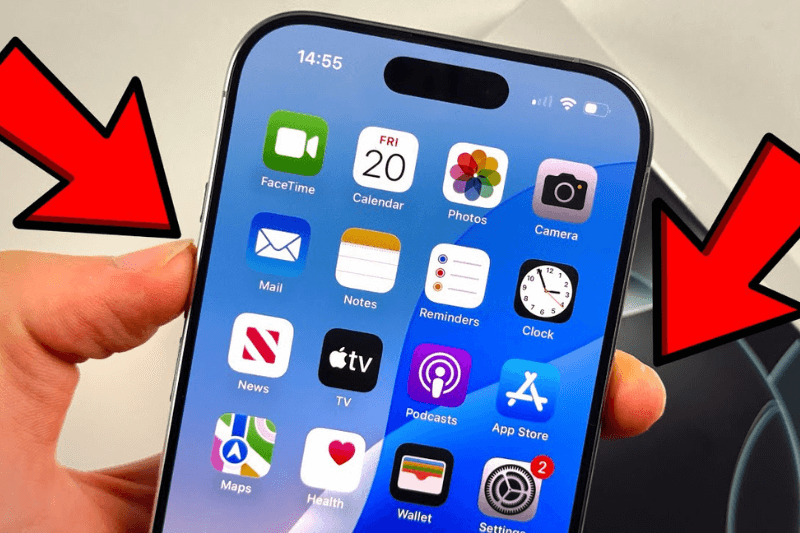
Как сделать скриншот на айфоне — один из самых частых вопросов у пользователей iPhone, особенно у тех, кто недавно перешёл с Android или только начал пользоваться экосистемой Apple. Скриншоты нужны в повседневной жизни постоянно: сохранить переписку, отправить ошибку в поддержку, зафиксировать важную информацию, поделиться экраном с друзьями или коллегами. Несмотря на простоту функции, не все знают, что способов сделать снимок экрана на iPhone существует несколько, и они отличаются в зависимости от модели и версии iOS.
Важно понимать, что Apple постоянно совершенствует интерфейс iOS, поэтому методы создания скриншотов со временем расширялись. Если раньше был только один вариант — комбинация физических кнопок, то сегодня доступны жесты, виртуальные кнопки, голосовое управление и даже постобработка сразу после снимка. Зная все способы, вы сможете выбрать самый удобный именно для себя.
Как сделать скриншот на айфоне с помощью кнопок
Самый распространённый и универсальный способ — использование физических кнопок. Он работает на всех моделях iPhone, но комбинации могут отличаться.
На iPhone с Face ID, где отсутствует кнопка «Домой», необходимо одновременно нажать боковую кнопку питания и кнопку увеличения громкости. Делать это нужно быстро и отпустить сразу после нажатия. Экран мигнёт, раздастся характерный звук затвора камеры, а в левом нижнем углу появится миниатюра снимка.
На iPhone с кнопкой «Домой» (например, iPhone 6, 7, 8, SE) используется другая комбинация. Нужно одновременно нажать кнопку «Домой» и боковую кнопку питания. Результат будет таким же — экран сохранится в галерее.
Этот метод хорош своей надёжностью, однако при частом использовании может быть неудобен, особенно если кнопки изношены или чехол мешает нажатию.
Как сделать скриншот на айфоне без кнопок
Многие пользователи ищут способ, как сделать скриншот на айфоне без использования физических кнопок. Для этого Apple предусмотрела функцию AssistiveTouch.
AssistiveTouch — это виртуальная кнопка, которая отображается поверх экрана. Её можно включить в настройках iPhone. После активации на экране появится полупрозрачная кнопка, при нажатии на которую открывается меню с различными действиями, включая создание скриншота.
Преимущество этого способа в том, что он снижает нагрузку на физические кнопки и подходит людям, которым сложно нажимать комбинации. Кроме того, AssistiveTouch можно настроить под себя, добавив действие скриншота на одно касание или двойное нажатие.
Как сделать скриншот на айфоне жестом
С выходом новых версий iOS появился ещё один удобный способ — использование жестов. Это особенно актуально для пользователей iPhone с Face ID.
Функция «Коснуться сзади» позволяет назначить создание скриншота на двойное или тройное касание задней панели телефона. После активации достаточно слегка постучать по задней крышке iPhone, и снимок экрана будет сделан автоматически.
Этот метод удобен тем, что не требует точного нажатия кнопок или открытия меню. Однако он может срабатывать случайно, если телефон находится в чехле или лежит на поверхности.
Как сделать скриншот на айфоне голосом через Siri
Если руки заняты или вы хотите максимального комфорта, можно воспользоваться голосовым помощником Siri. Для этого достаточно произнести команду «Сделай скриншот», и iPhone автоматически сохранит изображение экрана.
Такой способ особенно полезен при использовании телефона во время готовки, в машине или при работе с документами. Главное условие — активированная Siri и доступ к микрофону.
Кроме того, этот метод часто используется людьми с ограниченными возможностями, так как не требует физических действий с устройством.
После того как вы разобрались, как сделать скриншот на айфоне, важно знать, где он сохраняется и как с ним работать дальше. Все скриншоты автоматически попадают в приложение «Фото», в альбом «Скриншоты». Там их можно редактировать, обрезать, добавлять текст, стрелки или выделения.
Сразу после создания снимка экрана в левом нижнем углу появляется его миниатюра. Нажав на неё, вы попадёте в режим быстрого редактирования. Это удобно, если нужно срочно отправить изображение или выделить важный элемент.
Также iOS позволяет делать длинные скриншоты, например, веб-страниц или документов. После создания обычного скриншота можно выбрать режим «Вся страница» и сохранить изображение в формате PDF.
Как сделать скриншот на айфоне — вопрос простой, но знание всех доступных способов делает использование смартфона гораздо удобнее. Вы можете выбрать классический метод с кнопками, использовать жесты, виртуальные кнопки или голосовое управление. Каждый вариант имеет свои плюсы, и лучший способ — тот, который подходит именно вам.